Vous souhaitez installer Atlas Pro 9X sur Fire TV Stick, mais vous ne trouvez pas Downloader, les options développeur restent invisibles ou l’APK refuse de s’installer ? Vérifiez d’abord votre modèle avant de recommencer le téléchargement. En effet, les différentes générations de Fire Stick n’utilisent pas toutes le même système.
Ce guide vous aide à identifier votre appareil, puis à récupérer l’APK Atlas 9X et à autoriser son installation. Vous trouverez aussi les explications adaptées aux anciens Fire Stick et aux nouveaux modèles sous Vega OS, ainsi que les conseils pour préparer votre abonnement.
À savoir avant de commencer : cette méthode concerne les Fire TV Stick sous Fire OS dont la base Android répond aux exigences de l’APK. En revanche, elle ne permet pas d’installer l’application Android sur un Fire TV Stick sous Vega OS.
Vous préparez votre première installation ? Retrouvez les offres d’abonnement Atlas Pro, puis faites vérifier votre modèle auprès de notre équipe avant de choisir votre formule.
Ancien ou nouveau Fire TV Stick : quels modèles peuvent installer cet APK ?
Le fichier Atlas Pro 9X examiné pour ce guide est la version 1.35. Selon son manifeste, il nécessite Android 7.0 minimum. Cette exigence permet donc d’écarter les appareils trop anciens. Toutefois, elle ne garantit pas à elle seule le fonctionnement de l’application sur chaque modèle. Amazon distingue également les exigences de version minimale et les tests de compatibilité des applications sur Fire OS.
| Modèle de Fire TV Stick | Système indiqué par Amazon | Situation pour cet APK |
|---|---|---|
| 1re génération 2014, 2e génération 2016–2019 et Basic Edition 2017 | Fire OS 5 — Android 5.1 | Système inférieur au minimum requis |
| Fire TV Stick 4K, 1re génération 2018 | Fire OS 6 — Android 7.1 | Minimum Android satisfait ; installation à vérifier |
| Fire TV Stick Lite et Fire TV Stick 3e génération, 2020 | Fire OS 7 — Android 9 | Minimum Android satisfait ; installation à vérifier |
| Fire TV Stick 4K Max, 1re génération 2021 | Fire OS 7 — Android 9 | Minimum Android satisfait ; installation à vérifier |
| Fire TV Stick HD, version 2024 | Fire OS 7 — Android 9 | Minimum Android satisfait ; installation à vérifier |
| Fire TV Stick 4K et 4K Max, 2e génération 2023 | Fire OS 8 — Android 11 | Minimum Android satisfait ; installation à vérifier |
| Fire TV Stick 4K Plus, 2025 | Fire OS 8 — Android 11 | Minimum Android satisfait ; installation à vérifier |
| Fire TV Stick 4K Select, 2025 | Vega OS | APK Android incompatible |
| Fire TV Stick HD, version 2026 | Vega OS | APK Android incompatible |
Les correspondances modèle/système proviennent des fiches techniques Amazon et de la documentation Fire OS. La colonne consacrée à l’APK découle de ces informations et du minimum Android déclaré dans le fichier examiné. Autrement dit, elle indique une compatibilité théorique et ne représente pas une série de tests sur les appareils.
Attention aux noms proches : le Fire TV Stick HD 2024 et le HD 2026 ne reposent pas sur le même système. De même, « 4K Plus » et « 4K Select » désignent deux modèles différents. Une date d’achat récente ne suffit donc pas pour déterminer la compatibilité.
Pourquoi Downloader est-il introuvable sur certains nouveaux Fire Stick ?
Sur les modèles équipés de Vega OS, la méthode habituelle consistant à utiliser Downloader pour installer des APK Android ne s’applique pas. En effet, le problème concerne le système et le format de l’application, pas simplement un bouton absent dans les paramètres.
Amazon documente pour Vega un format de paquet propre, .vpkg, avec des outils distincts. Par conséquent, télécharger autrement un APK Android d’Atlas 9X ou de Downloader ne le rend pas compatible. Changer son extension ne résout pas non plus cette incompatibilité. Vous trouverez les détails dans la documentation Amazon sur les applications Vega.
Si vous possédez un Fire Stick sous Vega OS :
- vérifiez d’abord les applications proposées pour ce modèle dans sa boutique ;
- demandez ensuite au support s’il existe une application disponible sur votre appareil et réellement compatible avec votre abonnement ;
- pour utiliser précisément l’APK Atlas 9X présenté ici, choisissez un appareil Android compatible dont l’installation a été confirmée.
Acheter un abonnement ou obtenir un autre code Downloader ne change pas la compatibilité du système. Pour cette raison, envoyez la référence de votre Fire Stick à notre assistance Atlas Pro avant la commande.
Comment vérifier le modèle et la version de votre Fire Stick ?
Ouvrez les Paramètres, puis cherchez Ma Fire TV → À propos. Selon l’interface, la rubrique peut aussi porter un intitulé comme « Appareil » ou « Appareil et logiciel ».
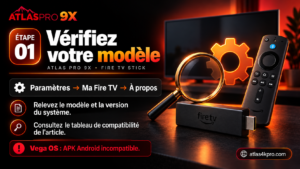
Relevez ensuite le nom du modèle et sa version logicielle. Si le nom affiché reste trop général, consultez également la référence figurant sur la boîte ou dans votre commande Amazon. Vous pouvez communiquer ces renseignements au support sans partager le numéro de série complet.
Attention toutefois à ne pas confondre les numéros de Fire OS et d’Android. Par exemple, une mise à jour « 5.x » reste une version de Fire OS 5 : ce numéro ne signifie pas Android 5, 7 ou 8. Consultez donc le guide des versions Fire OS d’Amazon pour connaître la base Android correspondante.
Télécharger Atlas Pro 9X : APK et code Downloader
Voici les références proposées sur notre page de téléchargement lors de la mise à jour de cet article.
| Élément | Référence |
|---|---|
| Application | Atlas Pro 9X |
| Version du fichier examiné | 1.35 |
| Android minimum déclaré | Android 7.0 |
| Code Downloader publié | 6292341 |
| Fichier | ATLASPRO-9x-new-1.apk |
| Lien direct | Télécharger l’APK Atlas Pro 9X |
| Page à consulter pour les références actualisées | Téléchargement des applications Atlas Pro |
Le code Downloader sert à retrouver un téléchargement. Il ne sert pas à activer votre abonnement. Les informations d’accès au service sont celles transmises avec votre commande Atlas Pro
Pour les autres appareils, consultez notre guide général d’installation et d’activation d’Atlas 9X.
Préparer un Fire TV Stick compatible
Avant de commencer, assurez-vous de disposer :
- d’un Fire TV Stick dont le système permet cette installation ;
- d’une connexion Internet stable et d’une alimentation adaptée à l’appareil ;
- d’un accès à l’Amazon Appstore et aux paramètres du Fire Stick ;
- d’espace libre pour conserver temporairement l’APK et installer l’application ;
- de vos informations d’abonnement si vous possédez déjà un accès.
Si vous remplacez une application existante, conservez d’abord vos informations de connexion avant toute désinstallation. Gardez également votre téléphone à proximité pour consulter votre commande et photographier un éventuel message d’erreur.
Installer Atlas Pro 9X sur Fire TV Stick : les étapes
Suivez cette procédure uniquement sur un modèle sous Fire OS adapté à l’APK. Les libellés et la présentation peuvent varier selon les mises à jour.
1. Installer et ouvrir Downloader
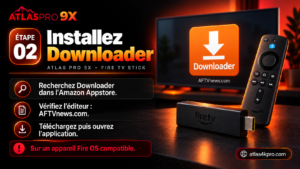
Depuis l’accueil du Fire Stick, ouvrez la recherche ou l’Amazon Appstore et recherchez Downloader. Identifiez l’application de AFTVnews.com, puis sélectionnez le bouton de téléchargement proposé et ouvrez-la.
Downloader permet de saisir une adresse ou un code court et d’ouvrir les fichiers téléchargés, notamment les APK. Sa fiche publiée par AFTVnews sur Google Play permet aussi de reconnaître l’éditeur et les fonctions de l’application ; sur le Fire Stick, utilisez la boutique Amazon.
Si un écran de bienvenue apparaît, fermez-le avec OK, puis passez aux réglages du Fire Stick. Si Downloader n’est pas proposé, vérifiez d’abord votre modèle et votre système avant de chercher une autre méthode.
2. Afficher les options pour les développeurs
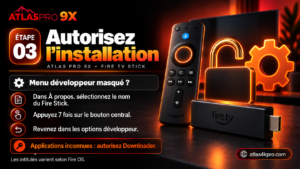
Ouvrez maintenant Paramètres → Ma Fire TV. Si vous voyez déjà « Options pour les développeurs », passez directement à l’étape suivante.
Lorsque ce menu est masqué sur une version de Fire OS concernée :
- Entrez d’abord dans À propos.
- Placez ensuite la sélection sur le nom du Fire TV Stick.
- Appuyez sept fois sur le bouton central de sélection de la télécommande.
- Enfin, revenez à l’écran précédent pour retrouver les options développeur.
Cette manipulation est décrite par Amazon pour certaines versions logicielles de Fire TV. Toutefois, elle ne transforme pas un appareil Vega en appareil Android.
3. Autoriser l’installation depuis Downloader
Dans les options développeur, recherchez Installer des applications inconnues. Si une liste d’applications apparaît, sélectionnez Downloader, puis activez son autorisation.
Sur d’autres versions de Fire OS, le réglage peut s’appeler Applications de sources inconnues et prendre la forme d’un interrupteur global. Dans ce cas, utilisez cette option pour autoriser l’installation.
Vous autorisez ainsi l’ouverture de l’installateur APK depuis Downloader. Le débogage ADB, destiné notamment aux connexions avec un ordinateur, n’est pas nécessaire pour cette méthode à la télécommande.
4. Récupérer le fichier Atlas 9X
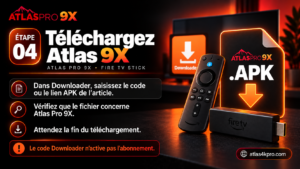
Revenez ensuite dans Downloader et sélectionnez le champ prévu pour une URL ou un code court. Saisissez :
6292341
Validez la saisie avec le bouton proposé, par exemple Go, selon la version. Vérifiez que la destination concerne bien Atlas Pro 9X, puis attendez la fin du téléchargement.
En cas d’échec du code, utilisez l’adresse complète du lien APK Atlas 9X. Vous pouvez aussi ouvrir notre page de téléchargement dans Downloader pour sélectionner le fichier.
Si la destination ou le fichier ne correspond pas à Atlas 9X, revenez à cette page de référence avant de poursuivre.
5. Installer l’APK
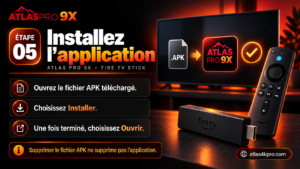
À la fin du téléchargement, ouvrez le fichier si l’installateur ne démarre pas automatiquement. Dans ce cas, vous pouvez généralement le retrouver dans la rubrique Files / Fichiers de Downloader.
Choisissez ensuite Installer dans la fenêtre du système. Si Fire OS vous renvoie vers une autorisation d’installation, vérifiez le réglage de l’étape 3, puis ouvrez à nouveau l’APK.
Lorsque l’installation est terminée, sélectionnez Ouvrir pour lancer Atlas 9X, ou Terminé pour revenir à Downloader.
Vous pouvez ensuite supprimer le fichier APK téléchargé afin de récupérer de l’espace. L’application reste cependant installée : vous effacez uniquement le fichier de téléchargement. Vous pouvez également retirer l’autorisation d’installation accordée à Downloader lorsque vous n’en avez plus besoin.
6. Ouvrir Atlas 9X et configurer votre accès
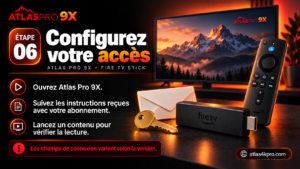
Retrouvez maintenant Atlas 9X dans vos applications. Si son icône n’est pas visible sur l’accueil, cherchez l’application dans Paramètres → Applications → Gérer les applications installées, puis utilisez l’option de lancement lorsqu’elle est disponible.
Suivez ensuite les instructions d’activation reçues avec votre abonnement. Reportez les informations correspondant aux champs effectivement affichés. En effet, le mode de connexion peut dépendre de la version distribuée et du type d’accès fourni.
N’inscrivez donc pas 6292341 dans un champ d’activation : ce code concerne uniquement le téléchargement. Si l’application vous demande des informations différentes de celles reçues, contactez l’assistance avec votre référence de commande. Joignez également une photo de l’écran, en masquant les données sensibles.
Par ailleurs, un abonnement déjà utilisé dans un autre lecteur n’est pas forcément transférable à Atlas 9X. Faites confirmer la procédure avant de modifier votre installation actuelle.
7. Vérifier une première lecture
Après la connexion, laissez le chargement initial se terminer, puis ouvrez un contenu inclus dans votre offre. Si un programme ne démarre pas, essayez-en un autre. Vous pourrez ainsi déterminer si le problème concerne ce flux ou l’ensemble de la lecture.
Vérifiez également le nombre d’appareils qui utilisent l’abonnement au même moment. En effet, installer Atlas 9X sur plusieurs Fire Stick ne crée pas de connexions supplémentaires.
La qualité disponible dépend du programme, de votre connexion et de votre équipement. L’installation de l’application ne garantit donc pas une lecture en 4K sur tous les contenus.
Quel abonnement Atlas Pro choisir pour votre Fire Stick ?
Votre Fire Stick est prêt ? Choisissez votre formule selon le nombre de personnes qui souhaitent regarder en même temps. Un téléviseur utilisé seul et un foyer équipé de plusieurs écrans n’ont pas les mêmes besoins.
| Votre utilisation | Formule de 12 mois | Tarif |
|---|---|---|
| Une lecture à la fois, sur votre appareil compatible | Choisir l’abonnement Atlas Pro 1 écran | 34,99 € |
| Deux programmes regardés simultanément sur deux appareils | Découvrir Atlas Pro 2 écrans | 57,99 € |
| Jusqu’à trois lectures simultanées dans le foyer | Passer à l’abonnement Atlas IPTV 3 écrans | 78,99 € |
Les fiches produits indiquent les prix et conditions en vigueur. Faites confirmer l’utilisation de votre accès dans Atlas 9X, notamment si vous changez de lecteur ou d’appareil.
Vous hésitez entre deux formules ? Indiquez simplement le modèle de votre Fire Stick et le nombre d’écrans utilisés simultanément à notre équipe. Vous pourrez ainsi choisir une offre adaptée et recevoir les indications nécessaires à sa configuration.
Faire vérifier mon Fire Stick sur WhatsApp · Consulter les offres Atlas Pro
Atlas 9X ne s’installe pas ou ne fonctionne pas : que vérifier ?
| Problème rencontré | Vérification utile |
|---|---|
| Downloader n’apparaît pas dans la boutique | Identifiez d’abord le système. Sur Vega, la méthode Android ne convient pas. Sur Fire OS, vérifiez le compte Amazon, le profil utilisé et la disponibilité pour l’appareil. |
| Les options développeur sont absentes | Sur les versions Fire OS concernées, essayez les sept pressions dans « À propos ». Si le menu reste différent, relevez la version logicielle exacte. |
| Downloader n’est pas dans la liste des applications autorisées | Assurez-vous qu’il est installé et qu’il a été ouvert, puis examinez les intitulés proposés par votre version de Fire OS. |
| Le code ne lance pas le téléchargement | Contrôlez les chiffres et revenez au lien APK direct ou à la page de téléchargement. Un code court peut cesser de répondre. |
| « Application non installée » ou erreur d’analyse | Vérifiez que le téléchargement est complet, que le système atteint Android 7.0 et qu’il reste assez d’espace. Une installation existante peut aussi être en conflit. |
| Le système affiche un blocage explicite | Notez le message exact et faites vérifier le fichier et la méthode auprès du support avant de poursuivre. |
| Les informations d’accès sont refusées | Vérifiez la validité de l’abonnement, les caractères saisis et la correspondance entre le lecteur et les instructions reçues. |
| L’application s’ouvre, mais la lecture charge ou se coupe | Essayez un autre programme, relancez l’application, redémarrez le Fire Stick et contrôlez la connexion ainsi que le nombre de lectures simultanées. |
Évitez de commencer par une réinitialisation complète. Une photo du message, le nom du modèle et la version du système permettent souvent de mieux orienter le diagnostic. Si vous envisagez une désinstallation, conservez d’abord vos informations d’accès.
Pour les questions liées à la livraison de votre accès, au renouvellement ou aux connexions simultanées, consultez notre FAQ Atlas Pro ONTV.
Comment mettre à jour Atlas 9X sur Fire TV Stick ?
Avant une mise à jour, relevez la version installée et conservez vos informations de connexion. Récupérez ensuite le fichier recommandé sur notre page de téléchargement ou par l’assistance.
Ouvrez le nouvel APK sur votre Fire Stick compatible et suivez la proposition de mise à jour si le système en affiche une. Si un conflit apparaît, demandez conseil avant de désinstaller la version en place : une réinstallation peut nécessiter de configurer à nouveau l’accès.
Un fichier APK plus récent ne supprime pas les limites du système. Vérifiez ses exigences, surtout si vous utilisez un ancien appareil.
Questions fréquentes sur Atlas Pro 9X et Fire TV Stick
Un Fire Stick acheté en 2026 peut-il installer Atlas 9X ?
La date d’achat ne suffit pas. Il faut identifier le modèle et son système. Un appareil acheté récemment peut être une génération sous Fire OS, tandis que les modèles sous Vega OS ne peuvent pas installer cet APK Android.
Pourquoi mon ancien Fire Stick possède Downloader mais refuse Atlas 9X ?
La présence de Downloader ne garantit pas la compatibilité des applications téléchargées. Si votre appareil reste sous Fire OS 5, sa base Android est trop ancienne pour l’APK Atlas 9X examiné ici. Vérifiez la version logicielle et demandez une solution adaptée à votre matériel.
Le code 6292341 donne-t-il un abonnement gratuit ?
Non. C’est le code de téléchargement publié pour Atlas 9X. L’accès au service nécessite les informations d’un abonnement ou d’un essai qui vous a été attribué.
Peut-on utiliser un autre navigateur pour installer l’APK sur Vega ?
Un autre navigateur ne rend pas un APK Android compatible avec Vega. Il faut une application prévue pour ce système et adaptée à votre accès, ou un appareil compatible avec l’APK concerné.
Un VPN permet-il de faire fonctionner Atlas 9X APK sur Vega OS ?
Non. Un VPN modifie l’acheminement de la connexion Internet ; il ne remplace pas le système d’exploitation et n’ajoute pas la compatibilité avec les APK Android.
Peut-on utiliser deux Fire Stick avec le même abonnement ?
Vérifiez les conditions de votre offre et la configuration de chaque appareil. Pour deux lectures en même temps, choisissez une formule autorisant deux connexions simultanées. Le nombre d’applications installées est différent du nombre de lectures autorisées.
Faut-il supprimer le fichier APK après l’installation ?
Vous pouvez le supprimer une fois l’application correctement installée pour libérer de l’espace. Veillez à supprimer le fichier téléchargé, et non à désinstaller Atlas 9X dans les paramètres du Fire Stick.
Préparez votre Fire Stick, puis choisissez votre abonnement
Une installation réussie commence par le bon modèle, le bon fichier et des informations d’accès adaptées. Si votre Fire Stick remplit les conditions, vous pouvez passer à la configuration et sélectionner la formule correspondant à votre foyer.
Prêt à démarrer ? Découvrez les abonnements Atlas Pro et choisissez votre nombre d’écrans.
Besoin d’aide pour identifier votre appareil ou terminer l’installation ? Retrouvez notre équipe via la page Contact, sur WhatsApp au +212 679-403039, ou par e-mail à atlas4kpro@gmail.com.
Laisser un commentaire